Neste tutorial, vamos dividir o processo em duas partes:
Parte 1: Como conectar seu Instagram no Agendar Posts (e como transformar seu Instagram em profissional)
Parte 2: Como criar e publicar seus posts no Agendar Posts
0. Conectando seu Instagram na Lano (e transformando em conta profissional)
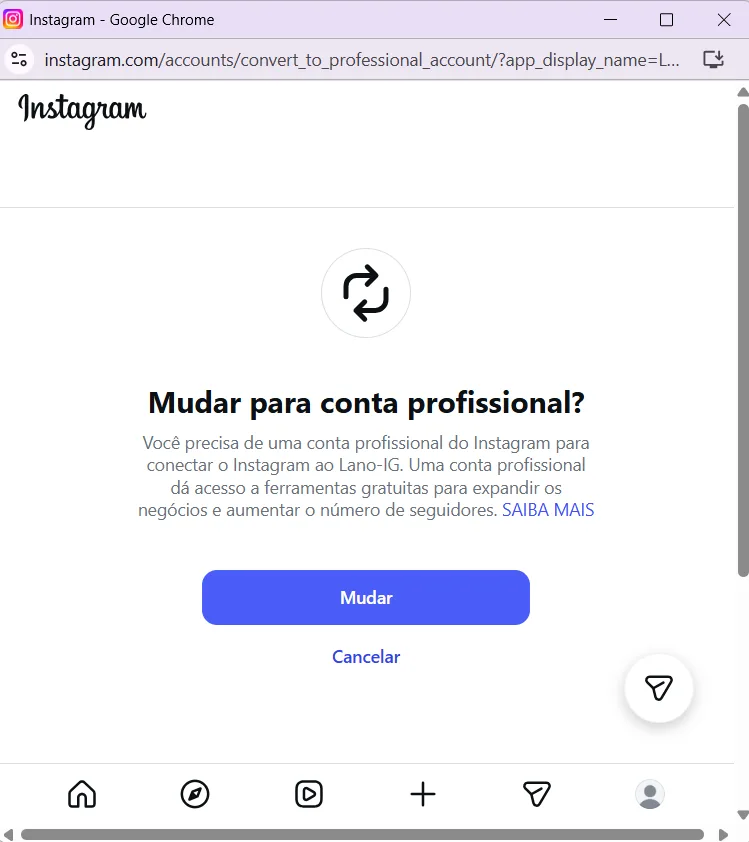
Antes de agendar posts, é necessário conectar sua conta do Instagram à Lano. Aproveitando esse processo, você também pode transformar seu Instagram em uma conta profissional, caso ainda não seja.
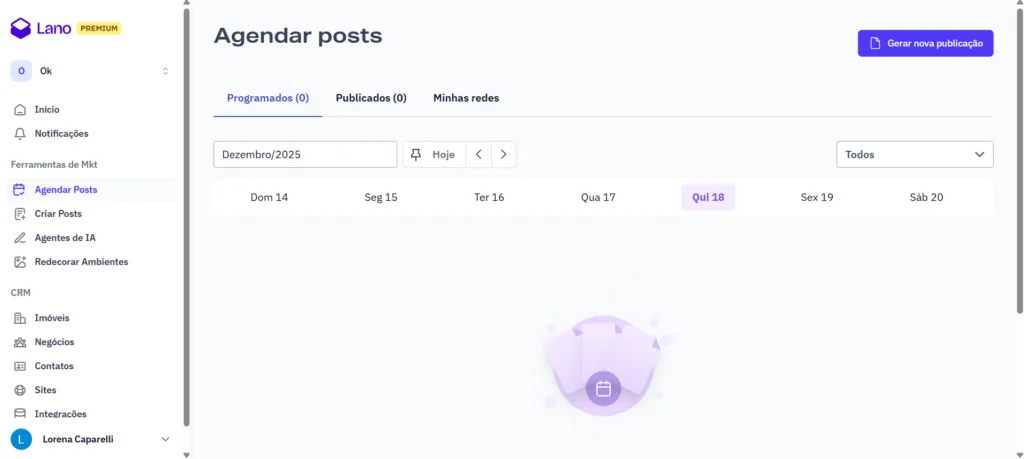
2. Clique em Gerar Nova Publicação.
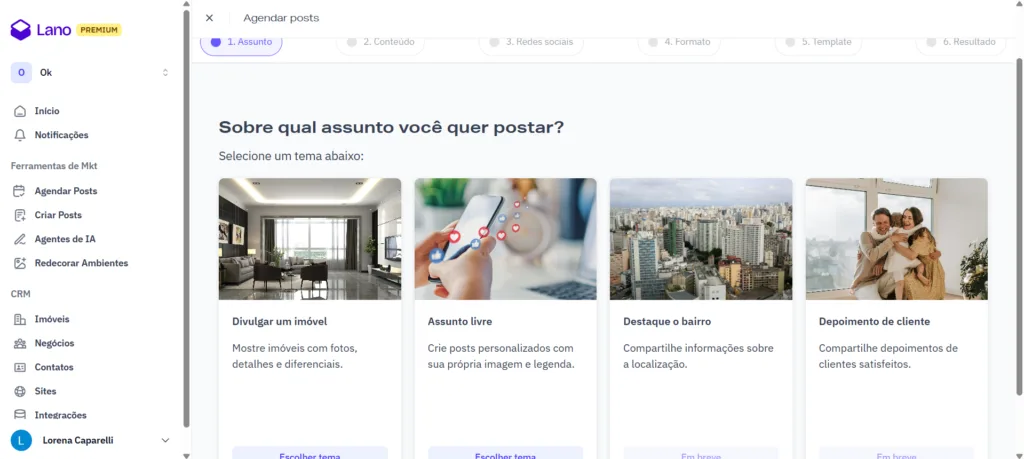
3. Escolha o assunto Assunto Livre (ou qualquer outro assunto, se preferir).
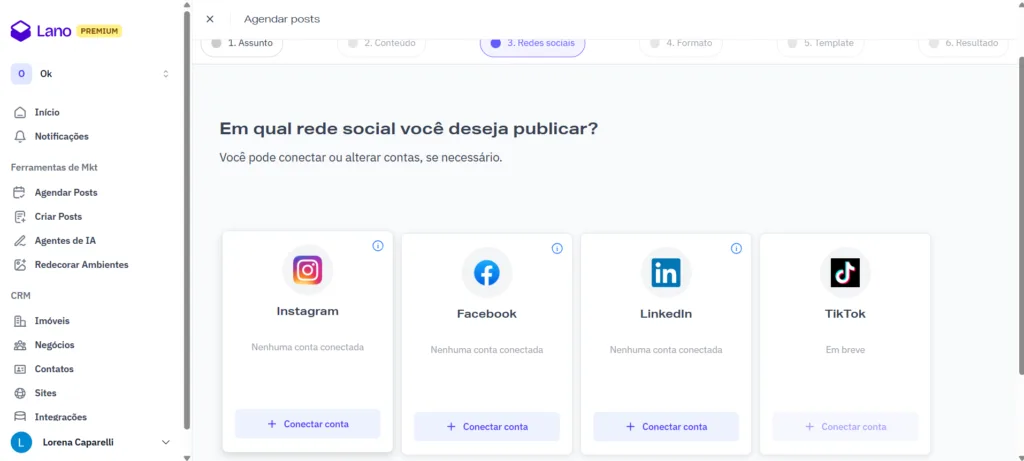
4. A plataforma irá perguntar em qual rede social você deseja publicar.
5. Serão exibidas opções como Instagram, Facebook, LinkedIn, entre outras.
6. Abaixo das redes, clique no ícone Conectar Conta.
⚠️ Importante:
Você já deve estar logado no Instagram no navegador do computador (ou no celular, caso esteja usando por ele).
Neste tutorial, o processo está sendo feito pelo desktop.
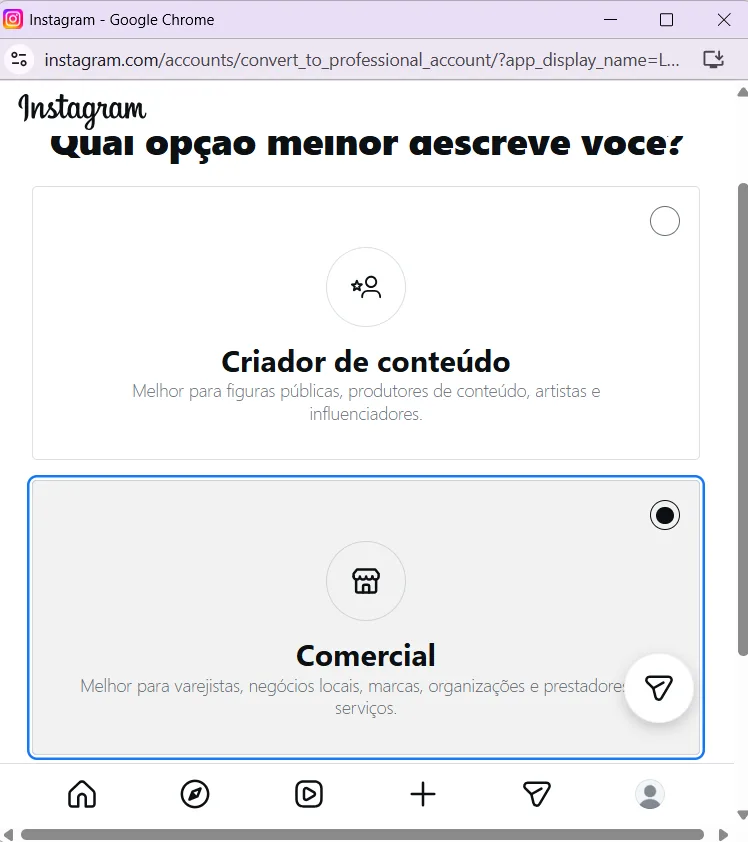
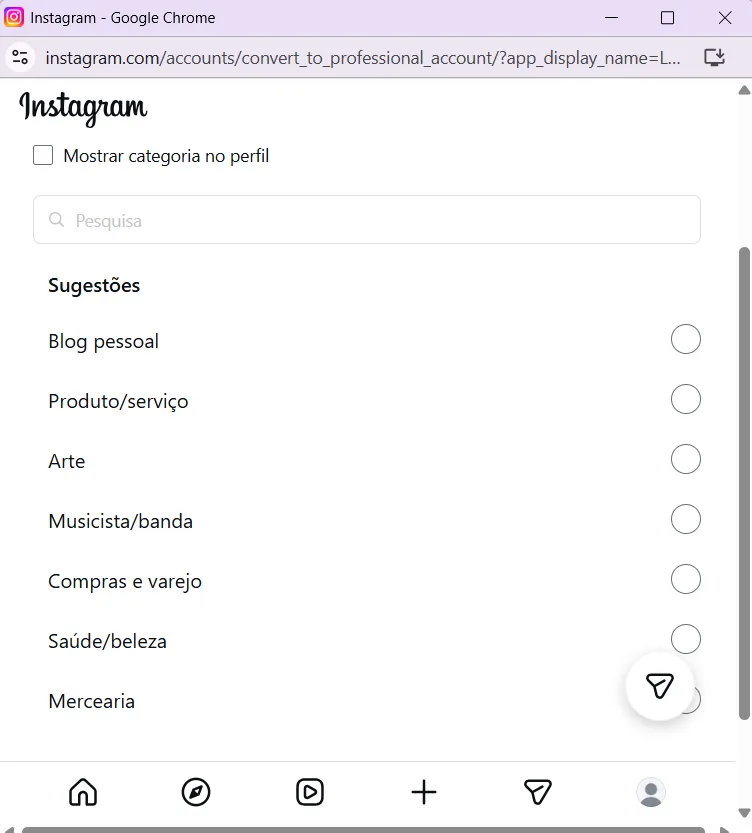
3. Escolha uma opção para sua conta, nesse usamos o modelo comercial
4. Escolha uma categoria para sua conta. Neste exemplo, utilizamos Produto/Serviço, que é a opção mais adequada.
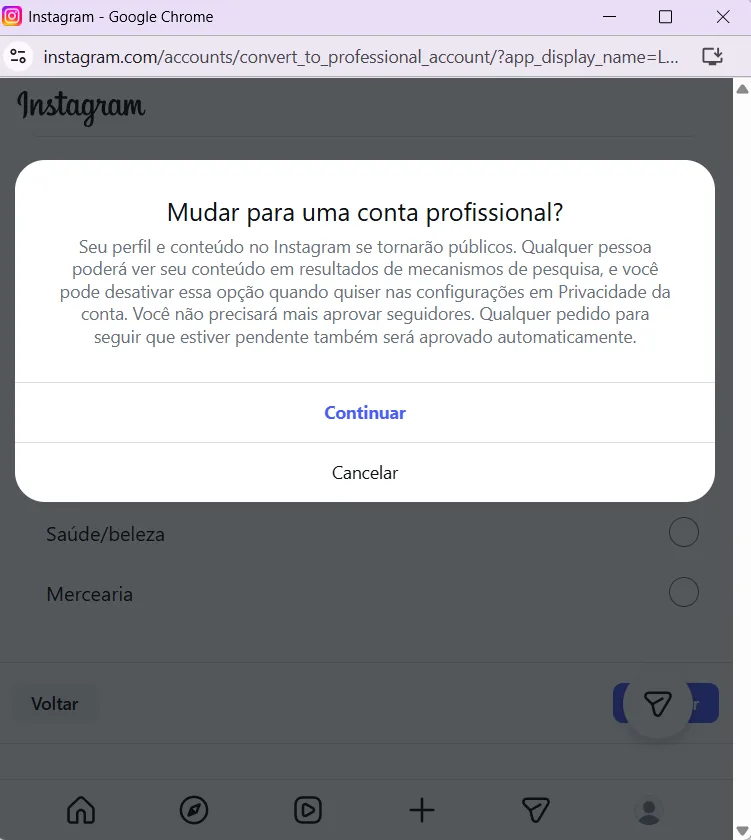
5. Em seguida, aparecerá outro pop-up com a mensagem Mudar para Conta Profissional. Clique em Continuar.
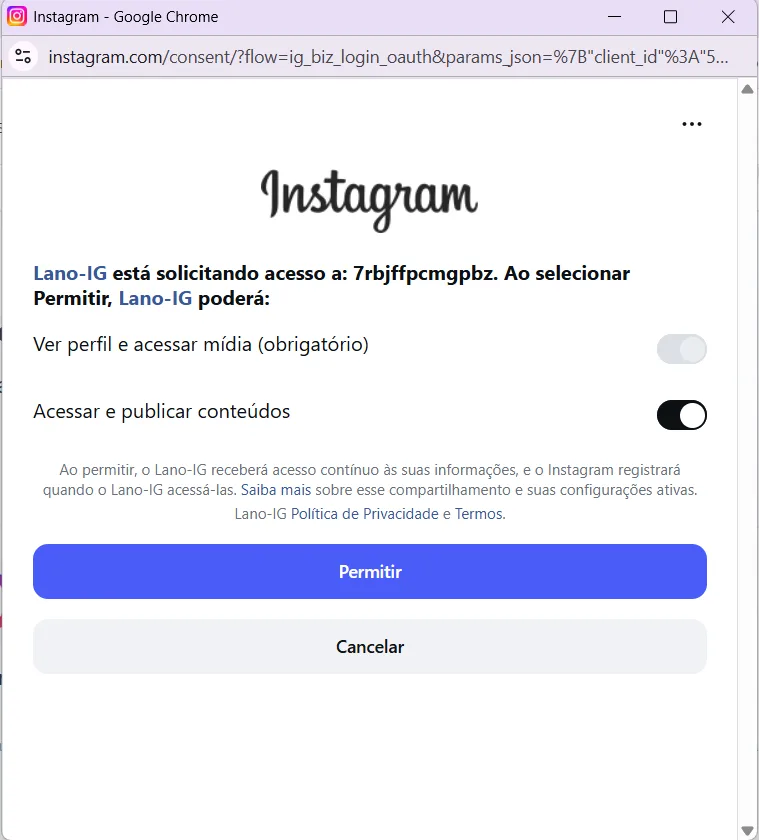
6. Será solicitado que você permita que a Lano acesse e publique conteúdos no seu Instagram.
7. As permissões já virão selecionadas. Basta clicar no botão azul Permitir.
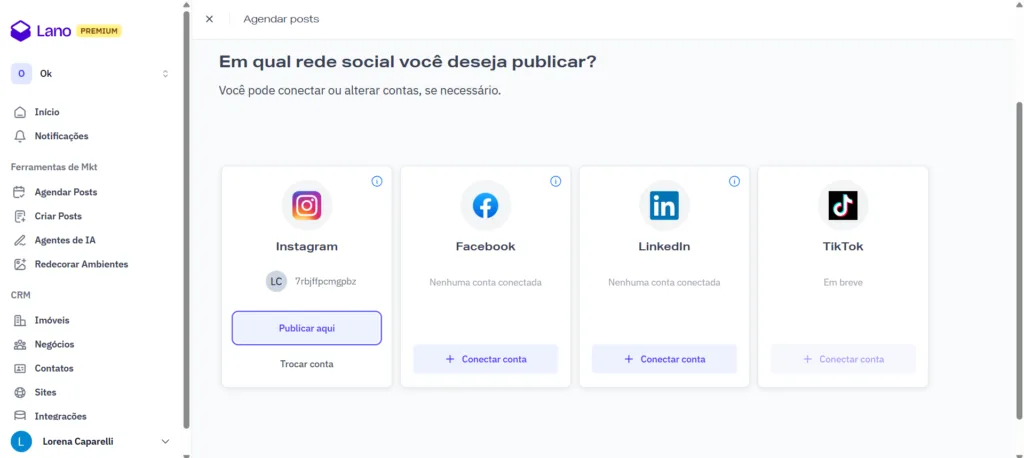
Conta conectada
8. Após permitir, o pop-up será fechado automaticamente.
9. Você retornará para a tela de Conectar Contas, onde seu perfil do Instagram aparecerá disponível.
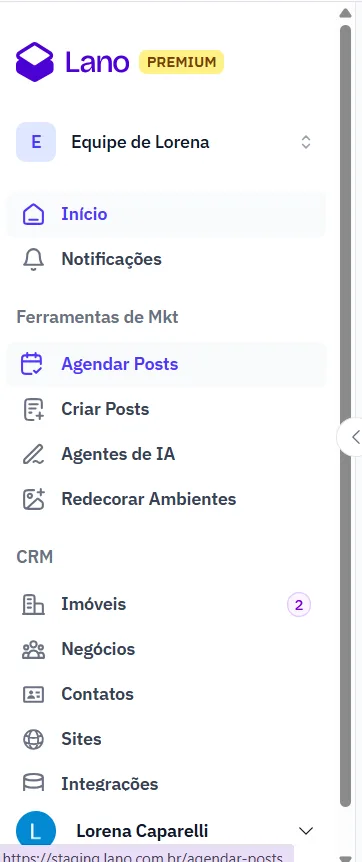
No menu lateral esquerdo, localize a seção Ferramentas MKT. Logo abaixo, clique em Agendar Posts.
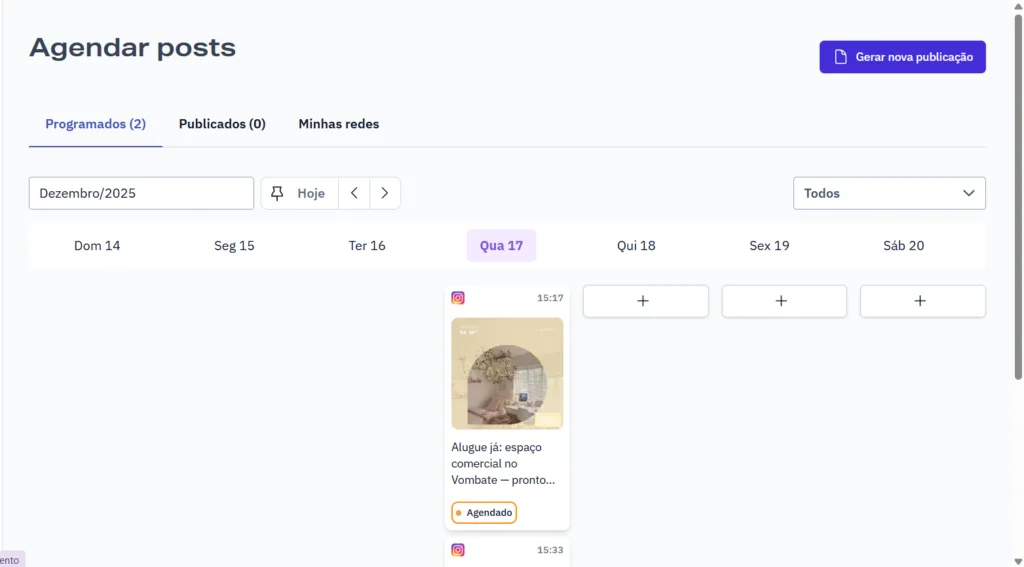
2. Criando uma nova publicação
No canto superior direito da tela, clique no botão Gerar Nova Publicação.
3. Escolhendo o assunto da publicação
Ao clicar em gerar uma nova publicação, alguns assuntos estarão disponíveis, como:
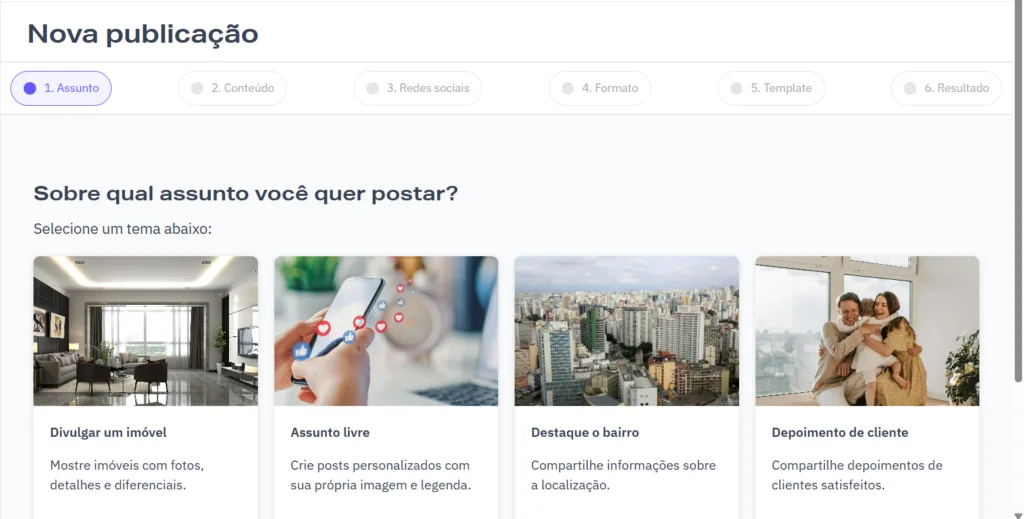
⚠️ O assunto Assunto Livre não exibe imóveis para selecionar, sendo uma opção mais tranquila e flexível.
Neste tutorial, vamos utilizar a opção Divulgar Imóvel.
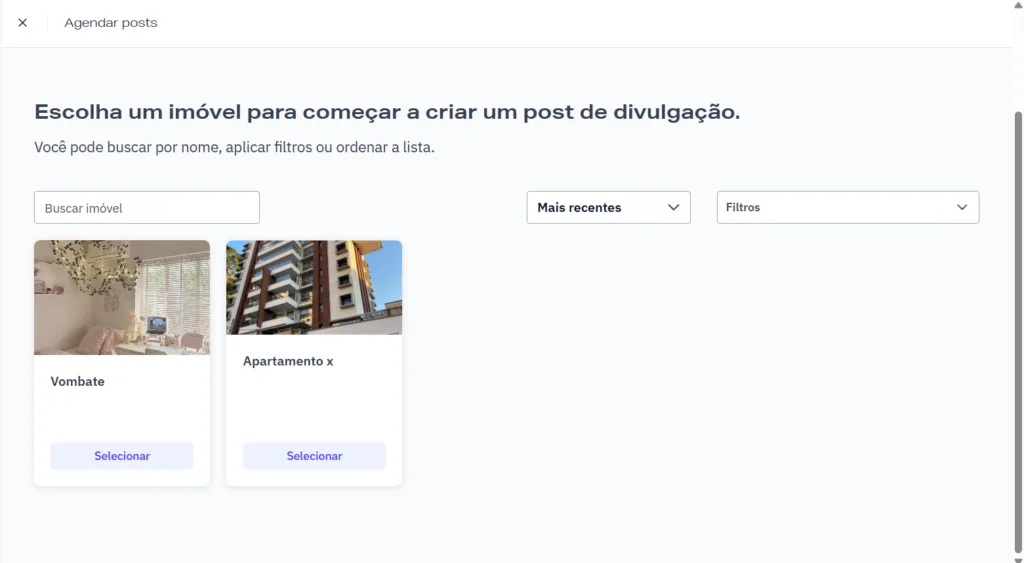
4. Selecionando o imóvel
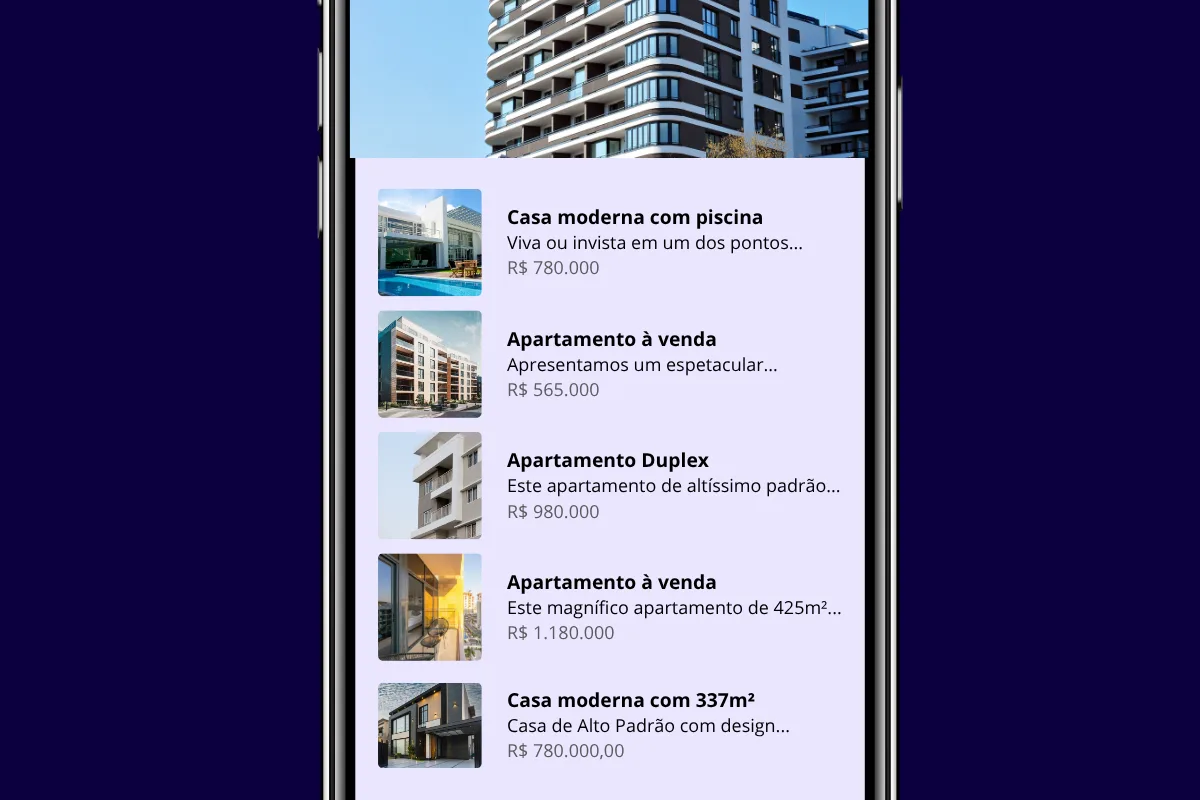
Após escolher Divulgar Imóvel, serão exibidos todos os seus imóveis cadastrados. Selecione o imóvel que deseja divulgar.
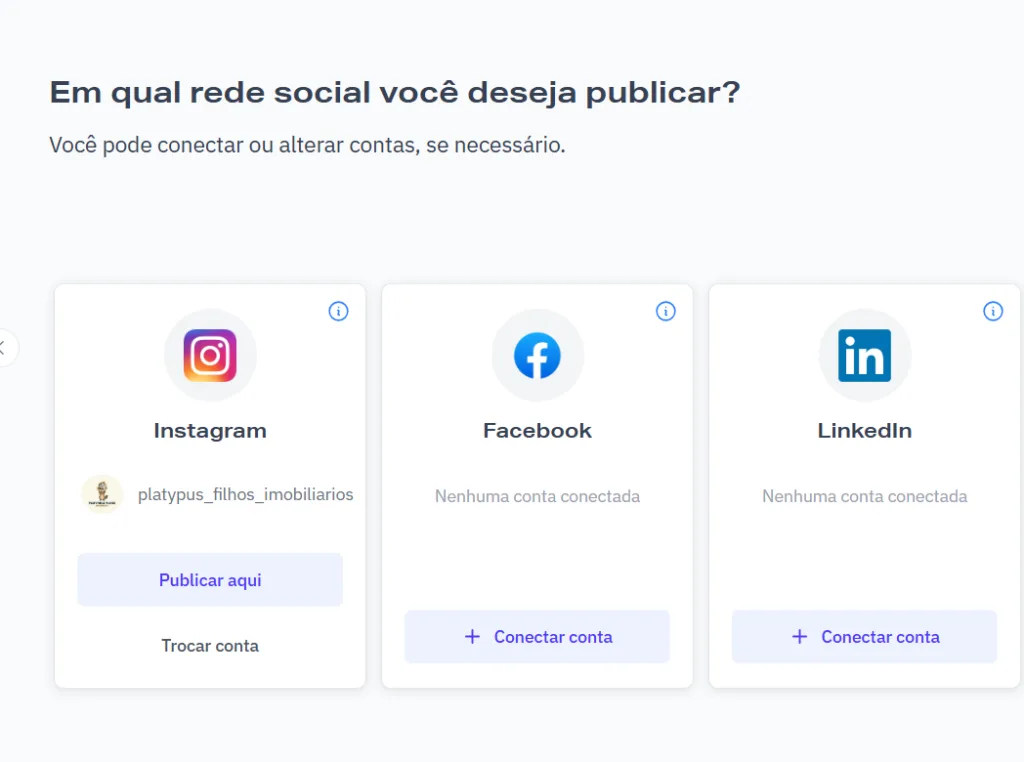
5. Escolhendo a rede social
Em seguida, aparecerão as redes sociais que você tem conectadas e disponíveis para publicação. Selecione a rede social desejada.
Neste exemplo, vamos escolher o Instagram.
6. Definindo o formato do post
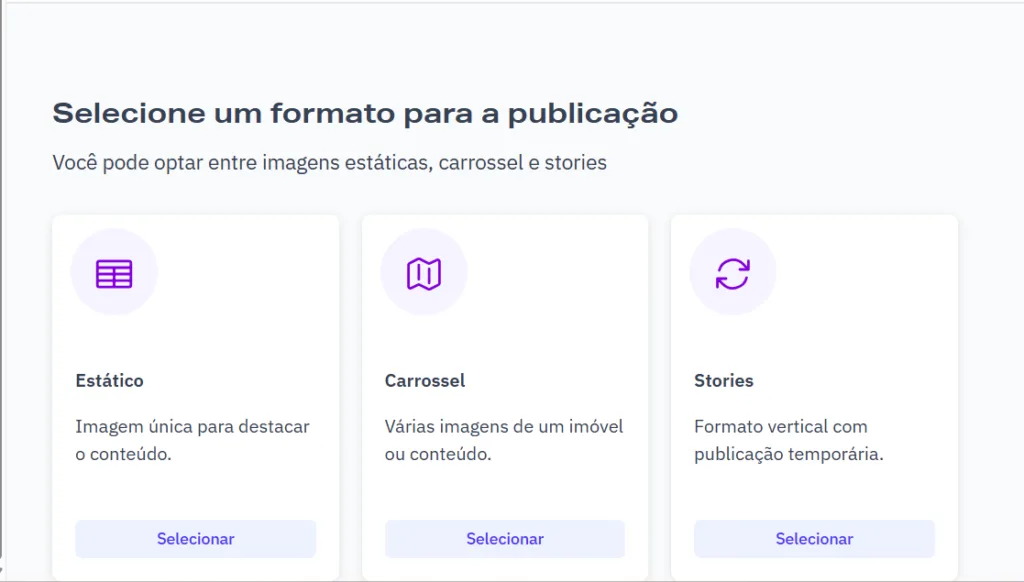
Depois de escolher a rede social, selecione o formato da publicação:
Neste caso, vamos selecionar Carrossel.
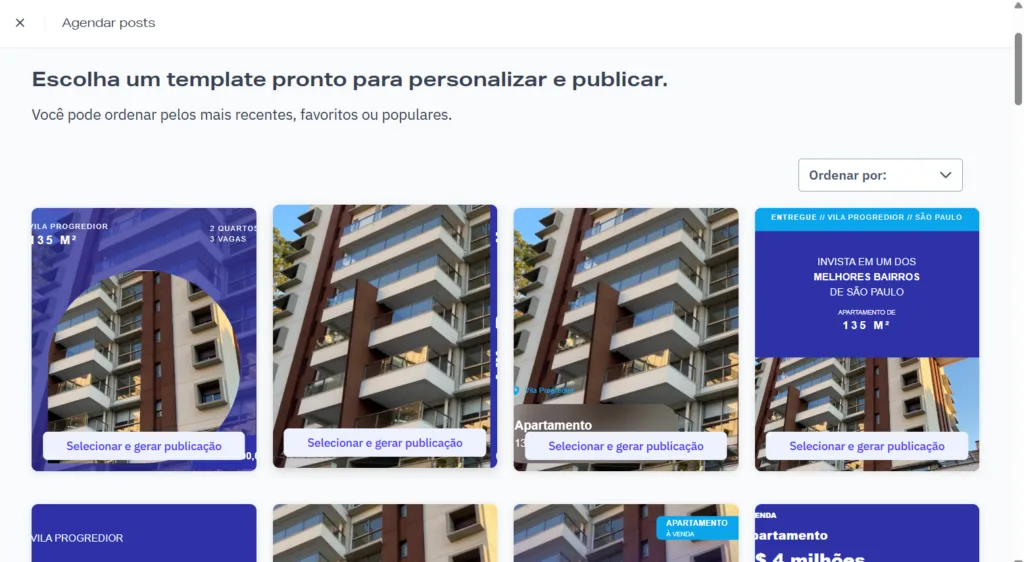
7. Escolhendo o template
Após definir o formato, o sistema exibirá alguns modelos de design. Escolha o template que você achar mais interessante.
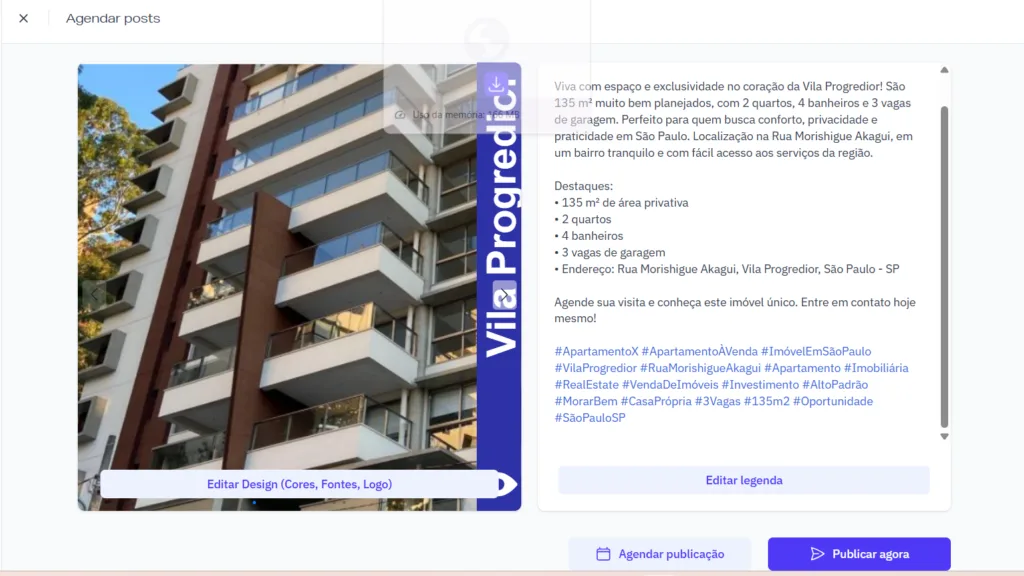
8. Geração da legenda pela IA
Depois de selecionar o modelo, a plataforma irá gerar automaticamente a legenda utilizando Inteligência Artificial.
Você pode:
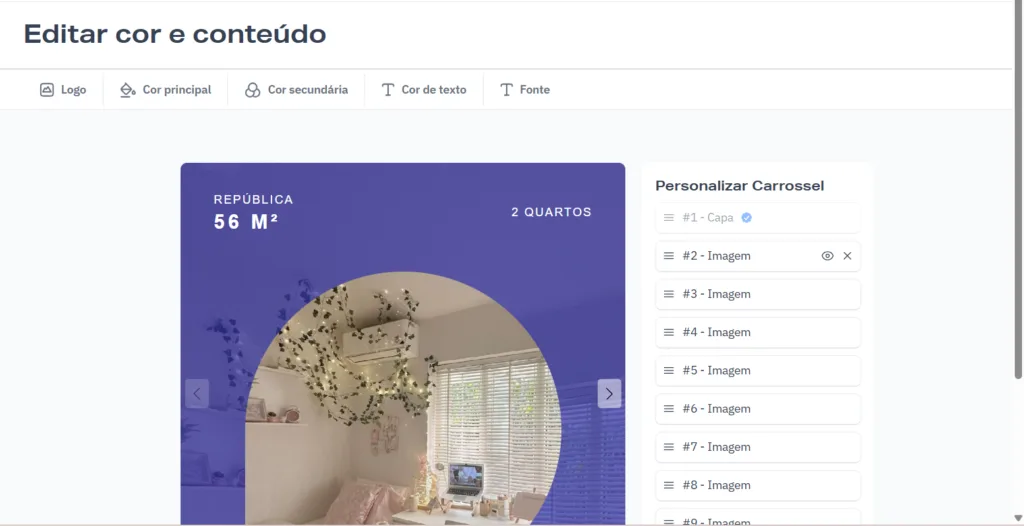
9. Personalizando o design
Após a legenda, você também poderá editar completamente o visual da publicação. Nessa etapa, é possível:
Você também pode escolher qual parte do post deseja editar, por exemplo:
Além disso, é possível excluir imagens. Por exemplo, se você não quiser mostrar o imóvel inteiro ou alguma foto específica, basta remover aquela imagem.
Todas as alterações podem ser feitas livremente
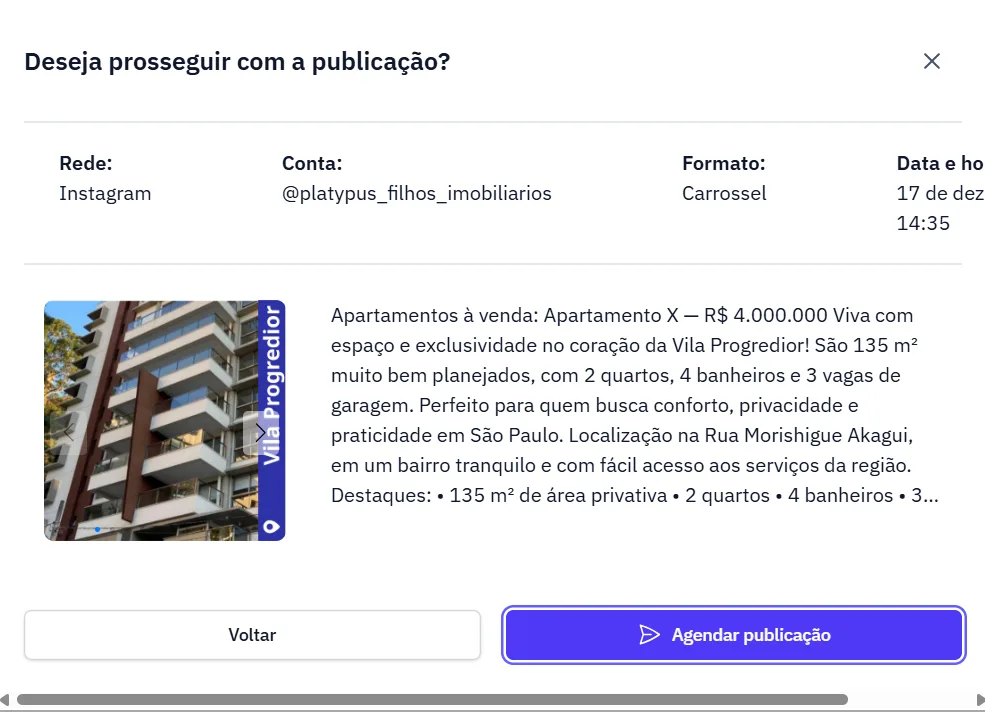
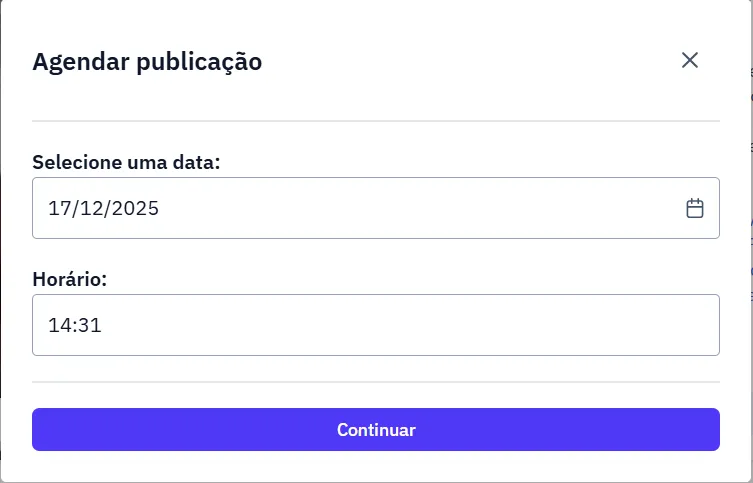
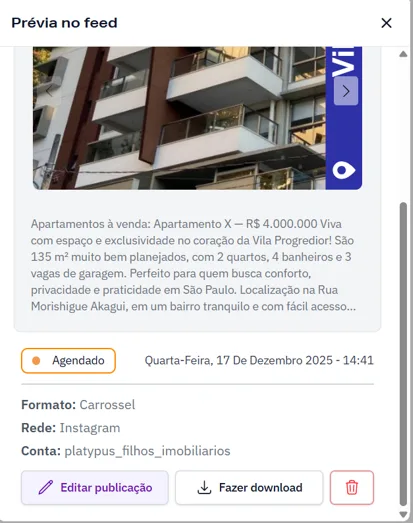
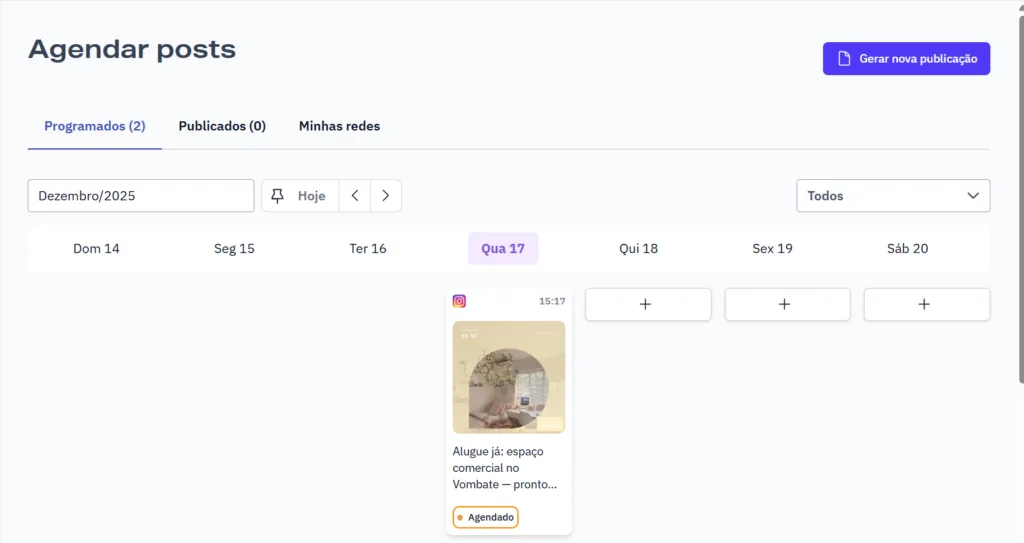
10. Publicação no feed
Após o agendamento ou publicação, o post ficará disponível no seu feed, onde será possível visualizar quando ele foi publicado ou quando será publicado.